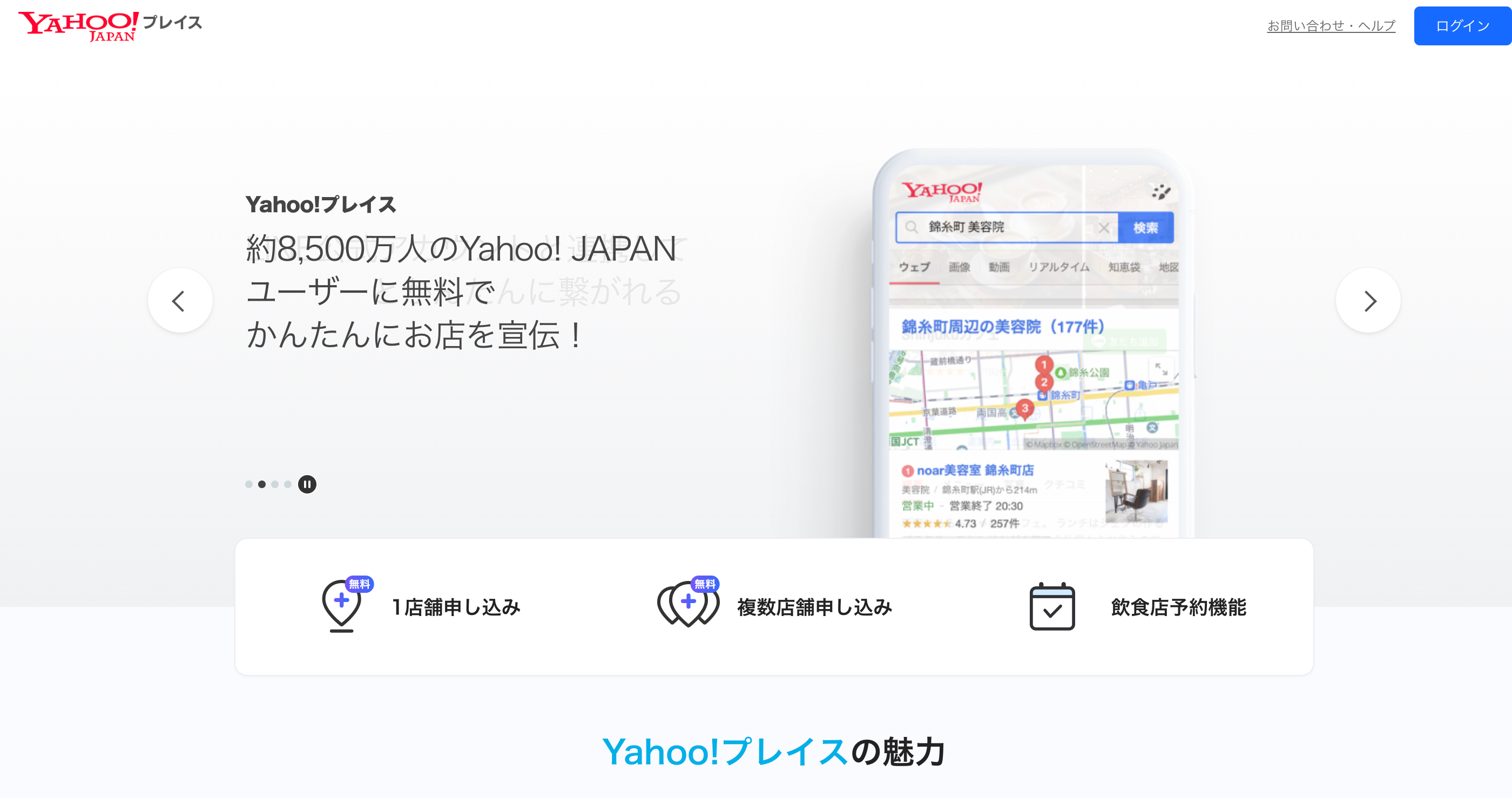
Yahoo!プレイスとは、グーグルビジネスプロフィール同様Yahoo!で検索した際、マップ上に店舗情報が表示されるサービスです。
無料で利用できて集客にも効果的のため、必ず登録しておきましょう。
Yahoo!プレイスに登録する
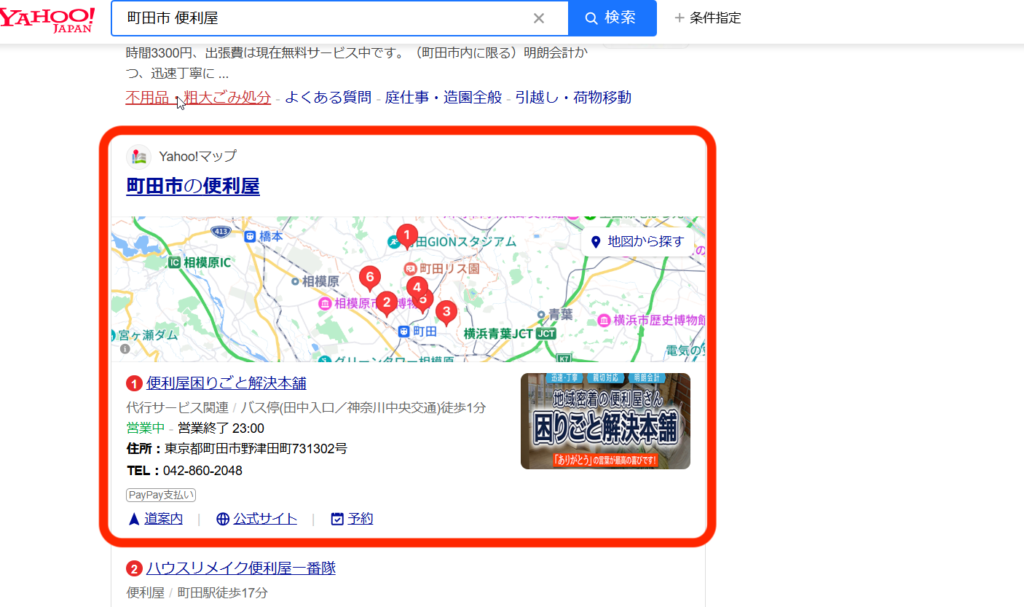
Yahoo!プレイスとは、Yahoo!で検索して店舗情報が表示されるサービスです。
※上記の赤枠部分
ホームページの掲載や提供しているサービス内容、写真などグーグルビジネスプロフィールと同じように表示されます。
具体的な表示例は以下のリンクをご覧ください。
初期費用や月額費用、成果費用も全て無料なので便利屋集客において必須となるツールです。
Yahoo!プレイスは公式LINEと紐付けができる
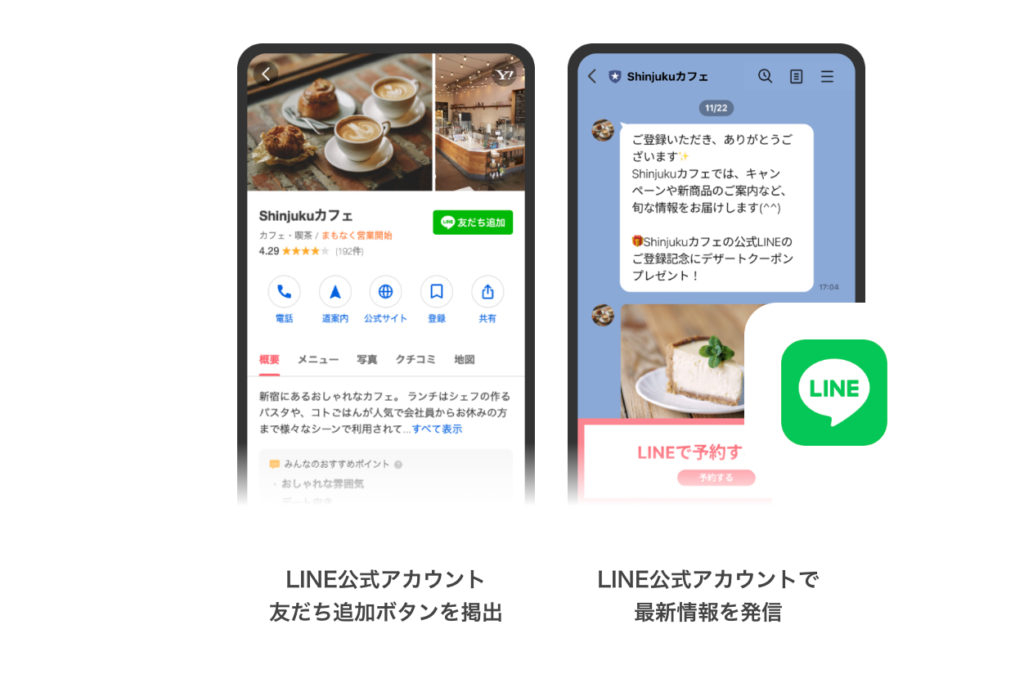
Yahoo!とLINEが統合をしたため、Yahoo!プレイスでは公式LINEの紐付けができます。入力項目に公式LINEのアドレスを求められますので、自社の公式LINEの紐付けを必ず行なっておきましょう。
公式LINEのアドレスの調べ方は、公式LINEホーム画面の「@マークから始まる数字とアルファベットの組み合わせ」です。
Yahoo!プレイスにLINEを掲載しておくことで、問い合わせを取りこぼすことが少なくなります。
公式LINEの登録が済んでいない方は、以下の内容を参考にして登録を済ませてください。
登録が済んだら審査完了まで待ちましょう
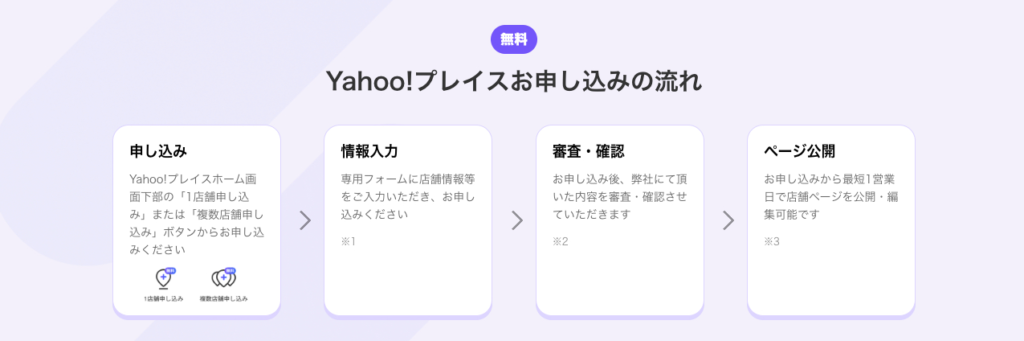
Yahoo!プレイスは審査制です。まずは必要事項を漏れなく入力し、自動音声の電話応答などを進めていくと申請完了のメールが届きますので、審査が完了するまで待ちましょう。
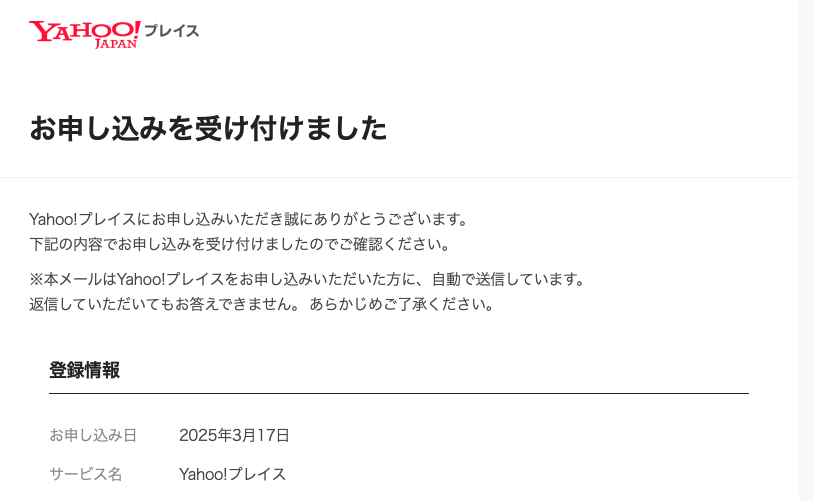
審査が無事に完了すると画像の投稿や商品の紹介などが編集できます。グーグルビジネスプロフィールと同じように内容を入力してください。
登録後はYahoo!プレイスの内容を充実させる
無事に審査を通過したら内容を充実させていきましょう。表示画面と一緒に入力方法を解説していきます。
基本情報を入力する
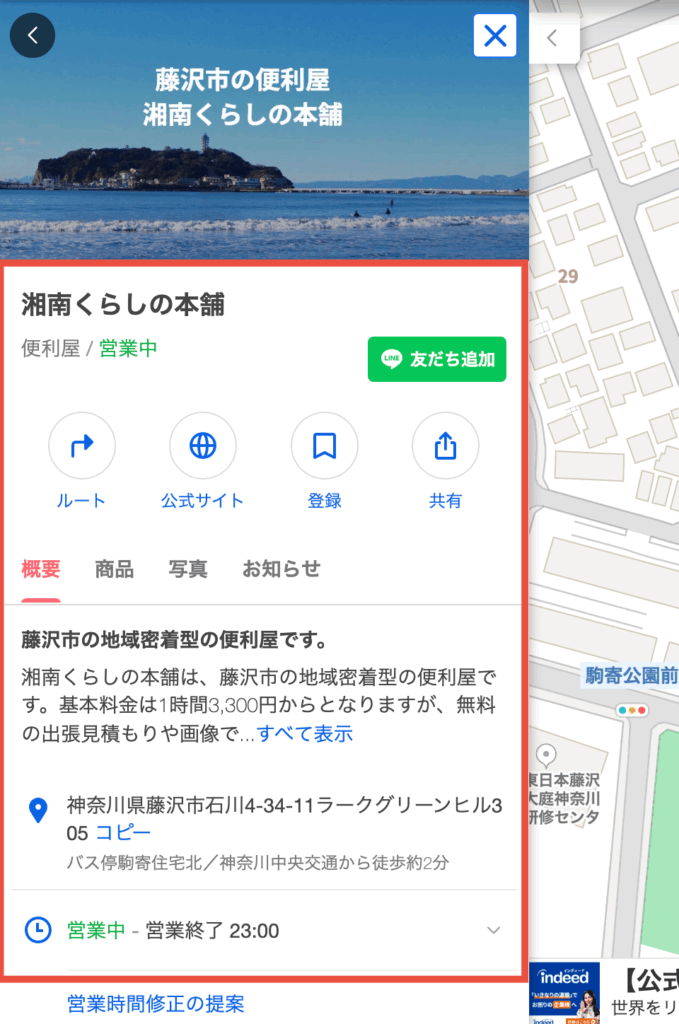
まずは上記の表示画面にある基本情報(赤枠)を入れていきましょう。入力は「情報管理」から行います。
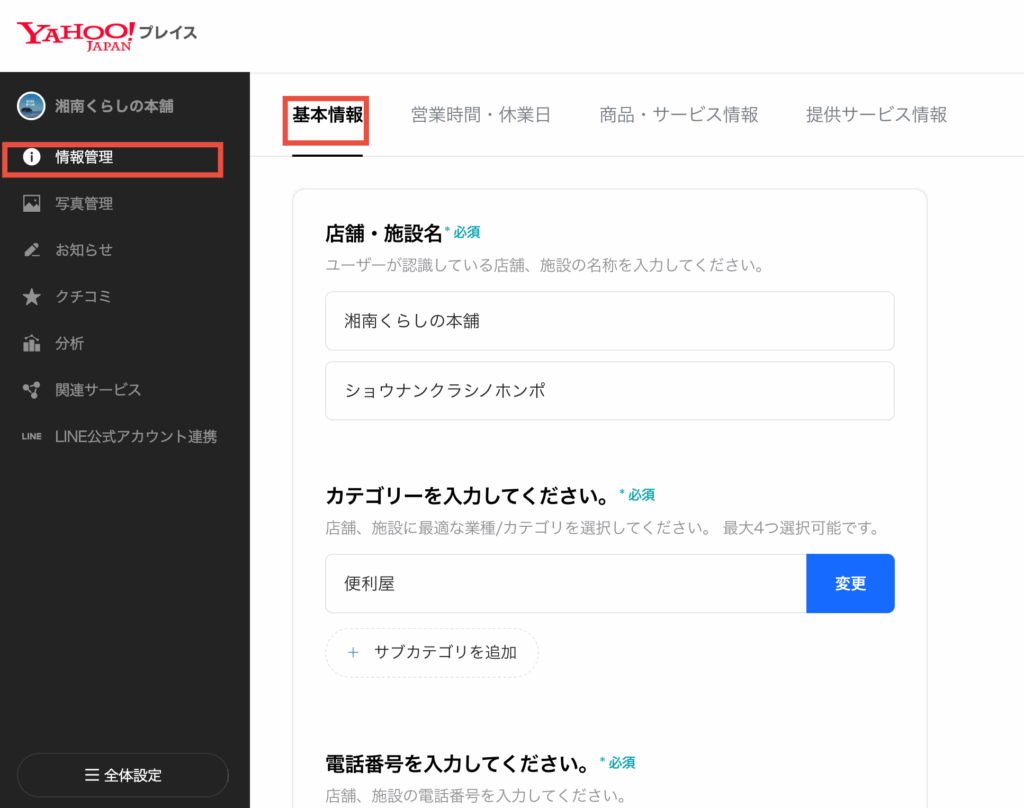
「店舗名」や「電話番号」「住所」など順番に入力してください。
最後にホームページのURL入力(公式)も忘れずに行なってください。
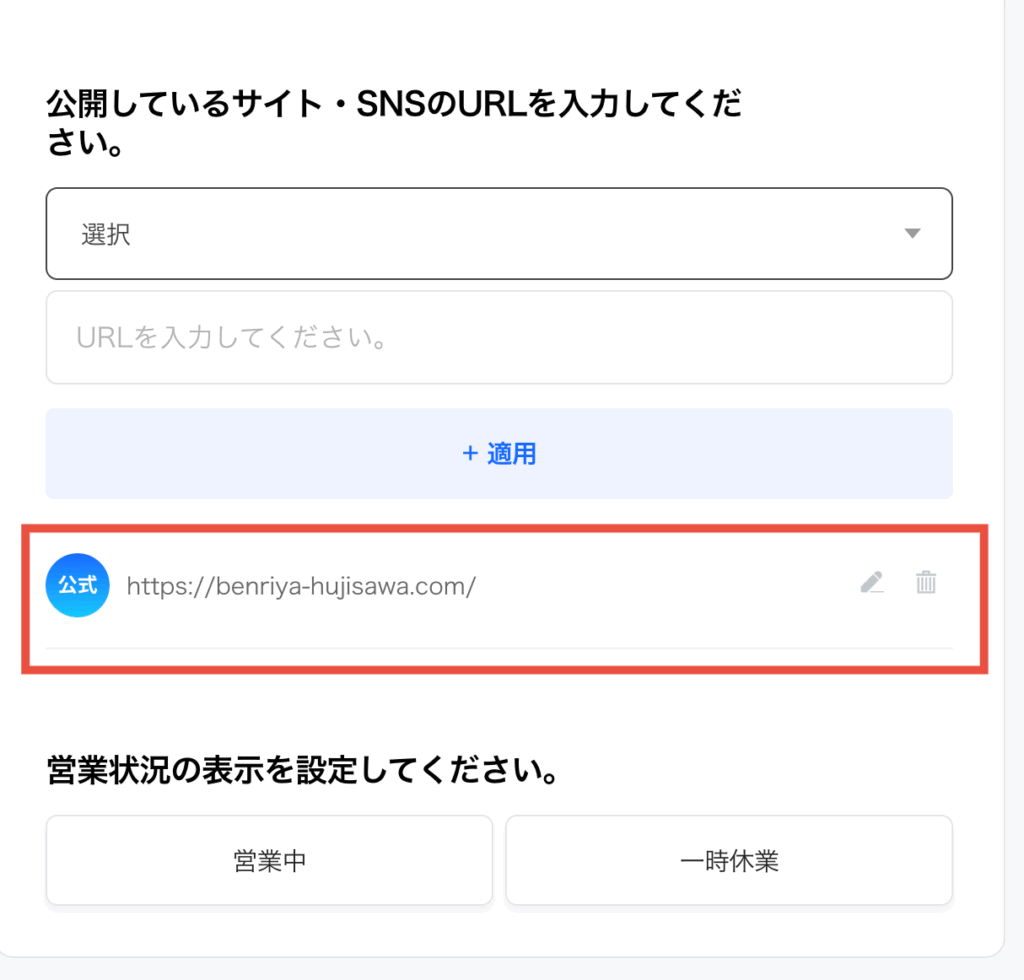
しっかり入力ができたら上記のようにURLが表示されますので、必ず確認をしてください。
営業時間を入力する
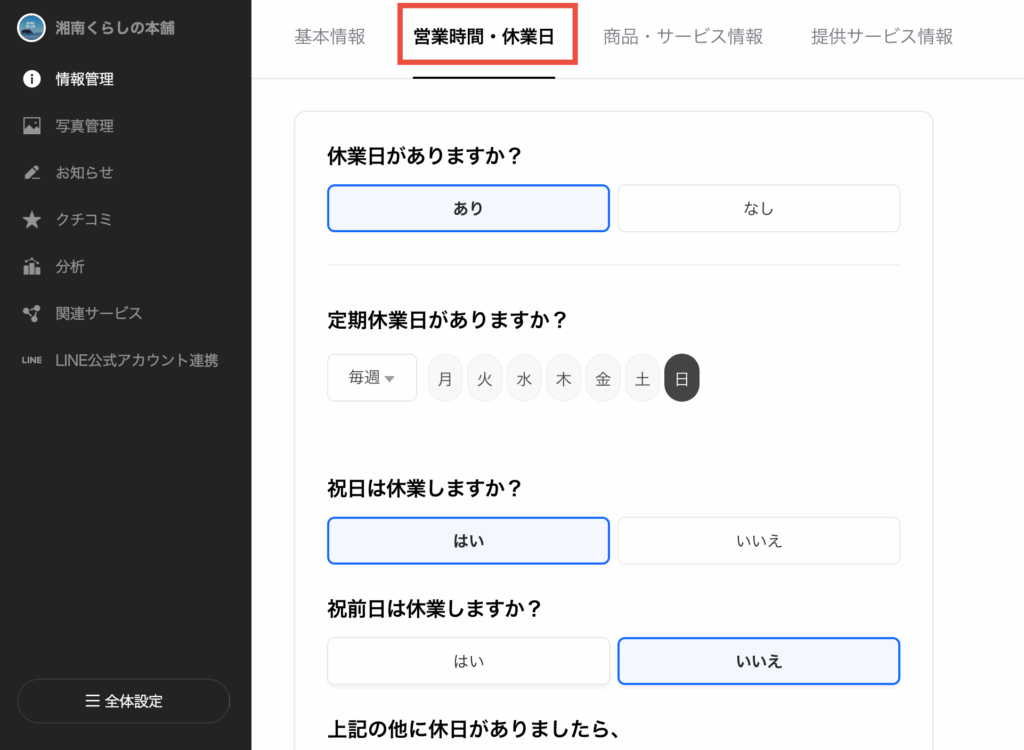
「情報管理」のまま右にカーソルを移すと「営業時間と休業日」の入力ができますので、ご自身の店舗の情報を入力してください。
商品・サービスを入力する
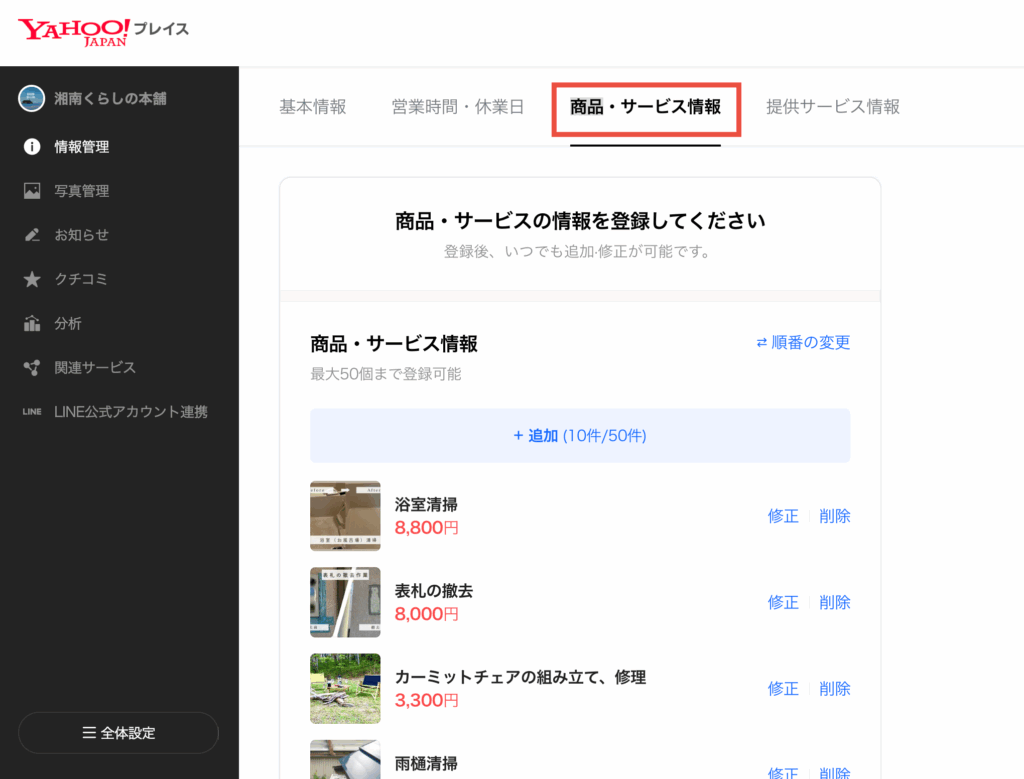
便利屋で展開しているサービスや売り出したい作業などをここで入力します。「商品・サービス」にカーソルを合わせて「追加」を押します。
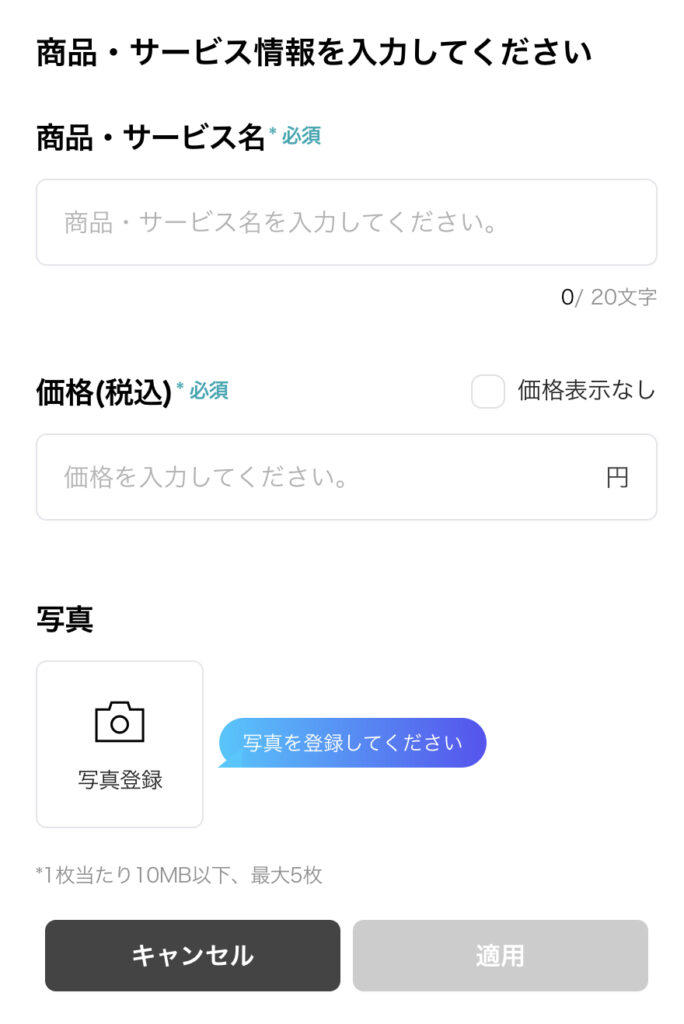
追加を押すと作業内容の詳細が出てきますので、タイトルや金額、写真や説明文を入力してください。GoogleマイビジネスのコピペでOKです。
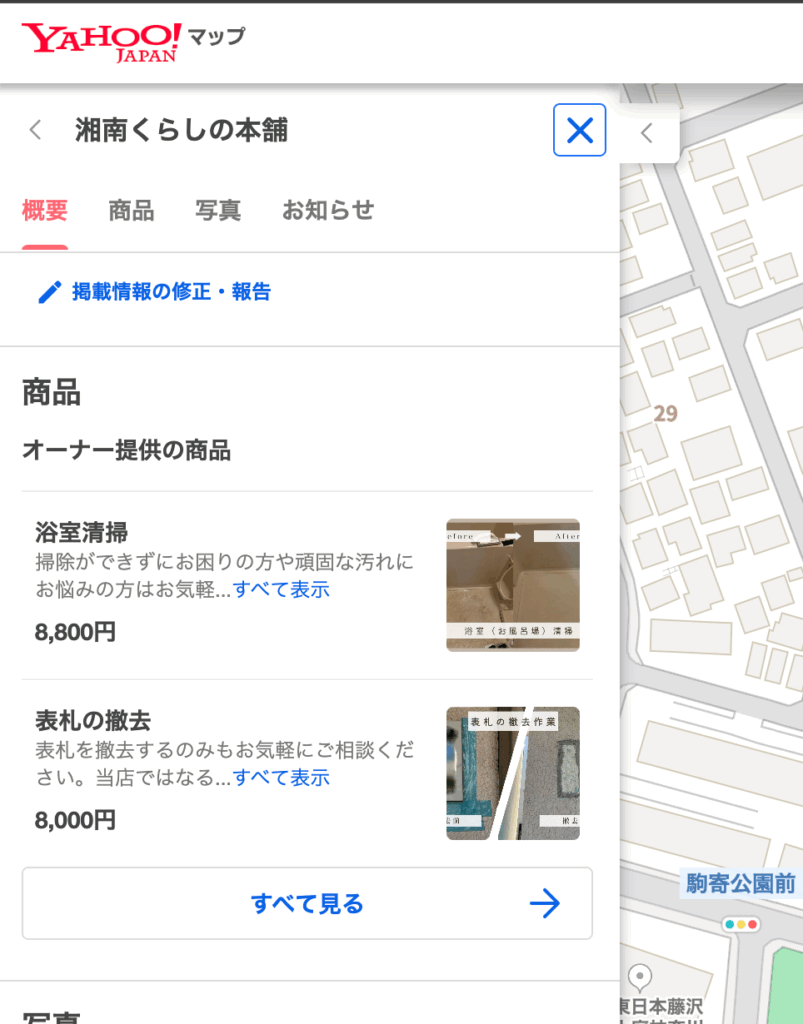
最後に適用を押すとご自身の作業内容が反映されますので、一度確認をしてください。
提供サービス情報を入力する
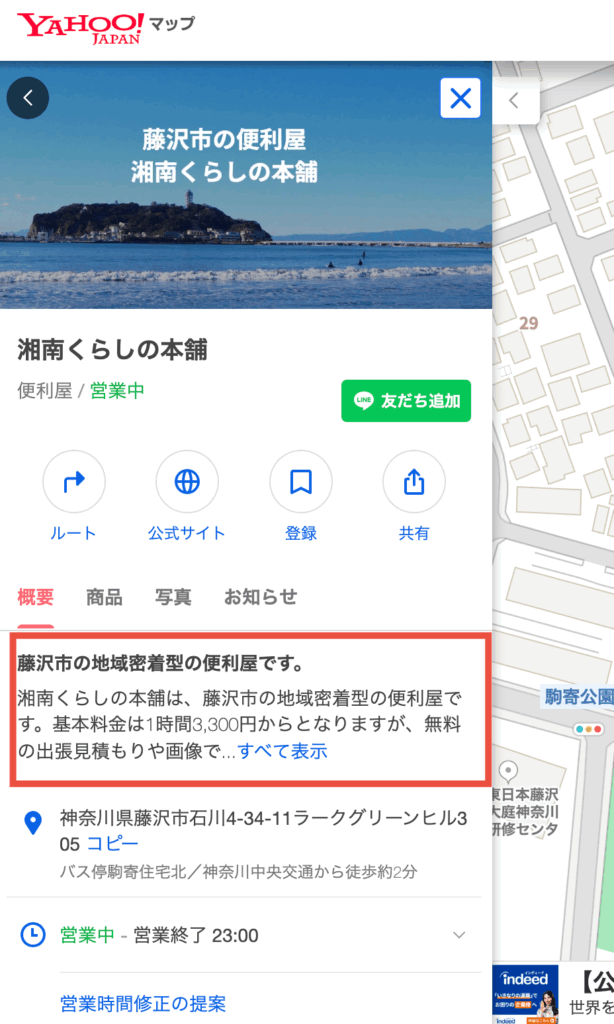
トップ画面の説明文やキャッチコピー(赤枠部分)の入力は、「提供サービス情報」から行います。
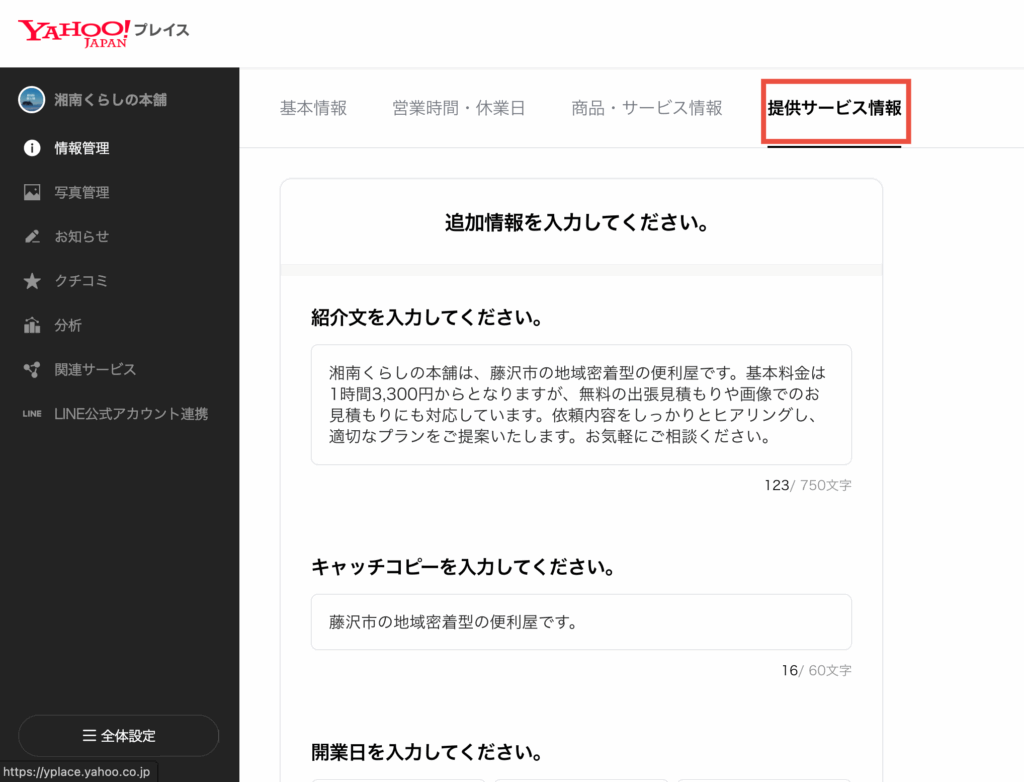
入力が完了したら画面下の「保存」を忘れずに押してください。
画像を登録する
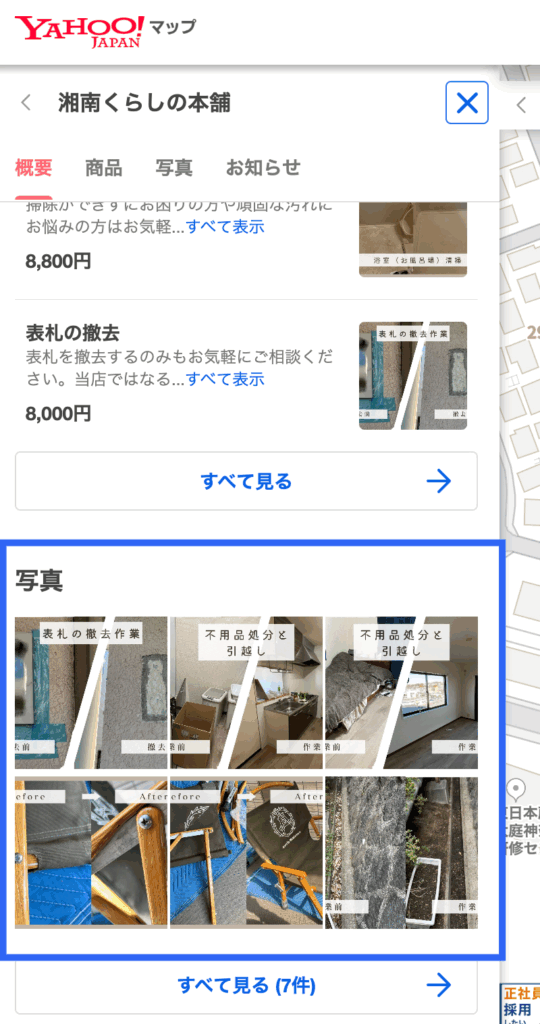
項目を「写真管理」(赤枠)に移動し、画像を登録していきましょう。
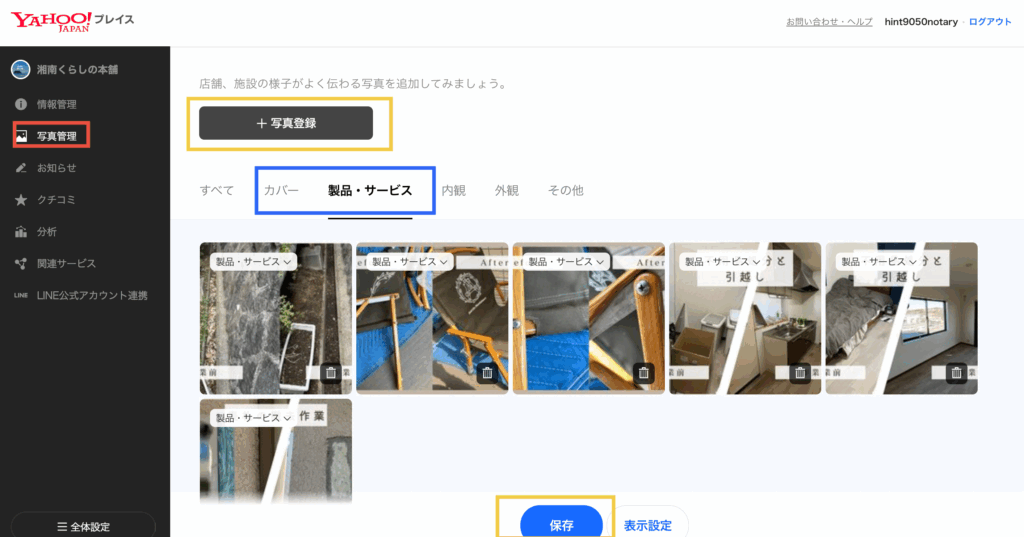
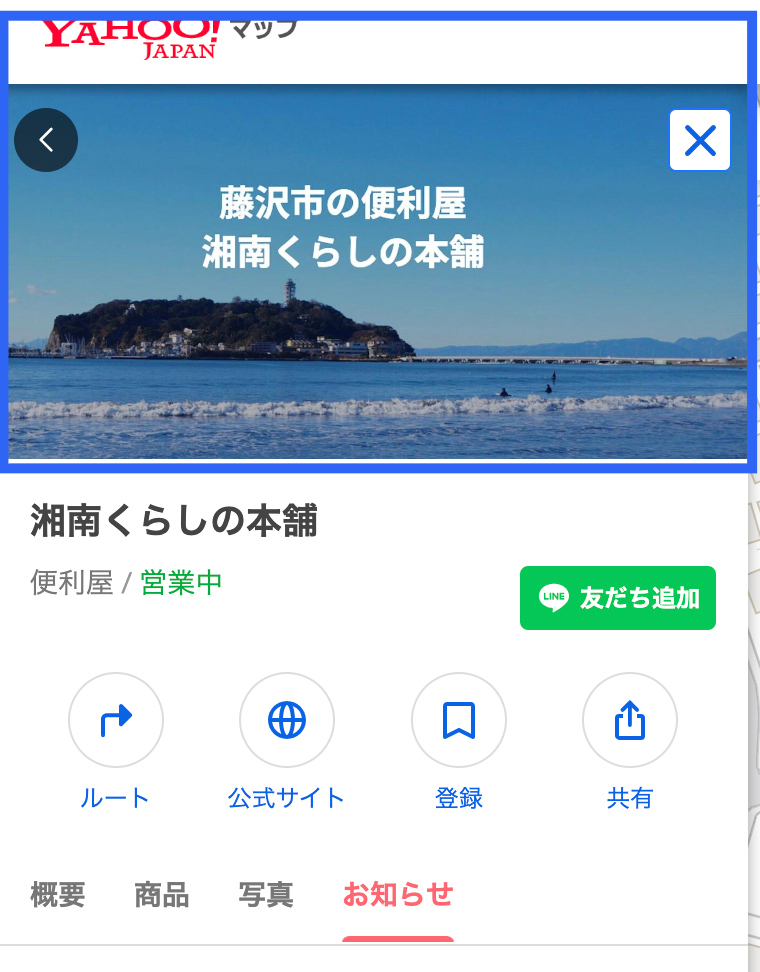
青枠の「カバー」はトップページの画像となります。「製品・サービス」は過去に行った実績などを掲載していきましょう。
どちらも「写真登録」から画像を投稿し、最後に「保存」を忘れずに押してください。
お知らせを入力する
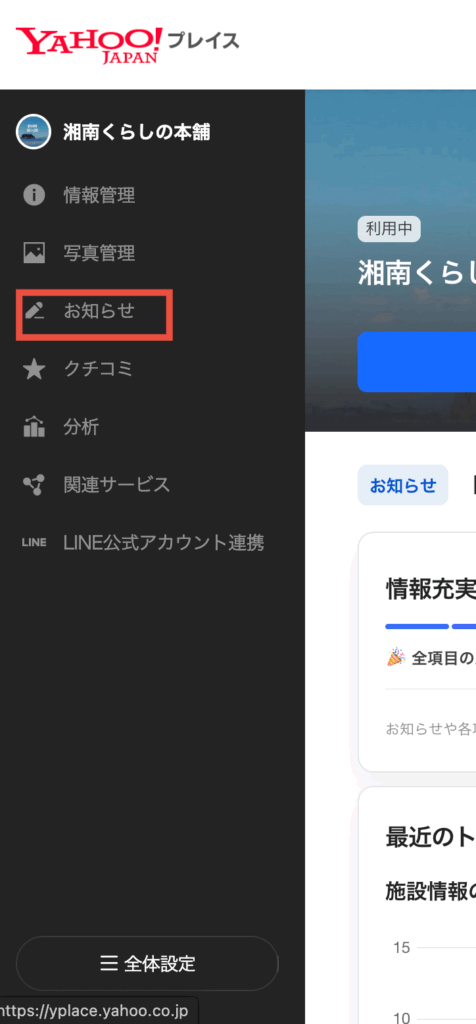
最後にお知らせを入力していきます。ここでは口コミの実績や便利屋の説明など自由にアピールする部分になります。
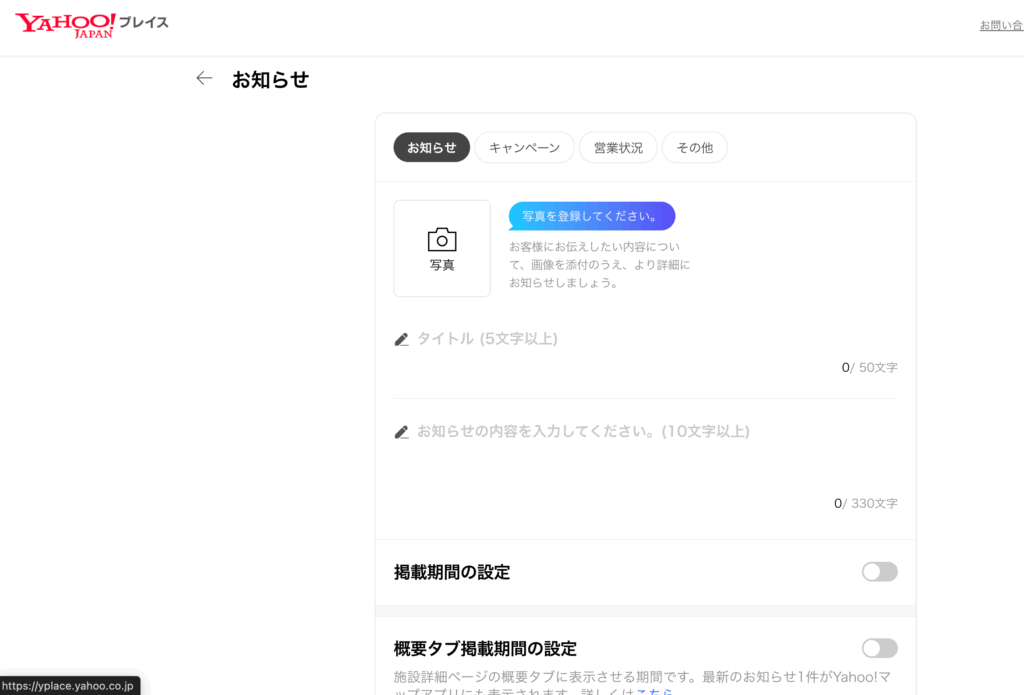
困りごと解決本舗を参考にしながら、ご自身の言葉で埋めていってください。


コメント