
口コミ投稿は口コミのQRカードを渡すことも重要です。
お客様はカードを見ながらゆっくりと口コミ投稿が可能となり、口コミ投稿の方法なども簡単な説明だけで済みます。
今回はQRカードの作成方法やQRコードを利用した口コミ投稿方法を解説していきます。
QRカード作成の手順
QRカードの作成は簡単にできます。作成手順は以下になりますのでぜひ作成してください。
2.作成したQRコードをデザインする
3.カード作成できるサイトに入稿する
4.完成したQRカードをお客様に渡す
作成例
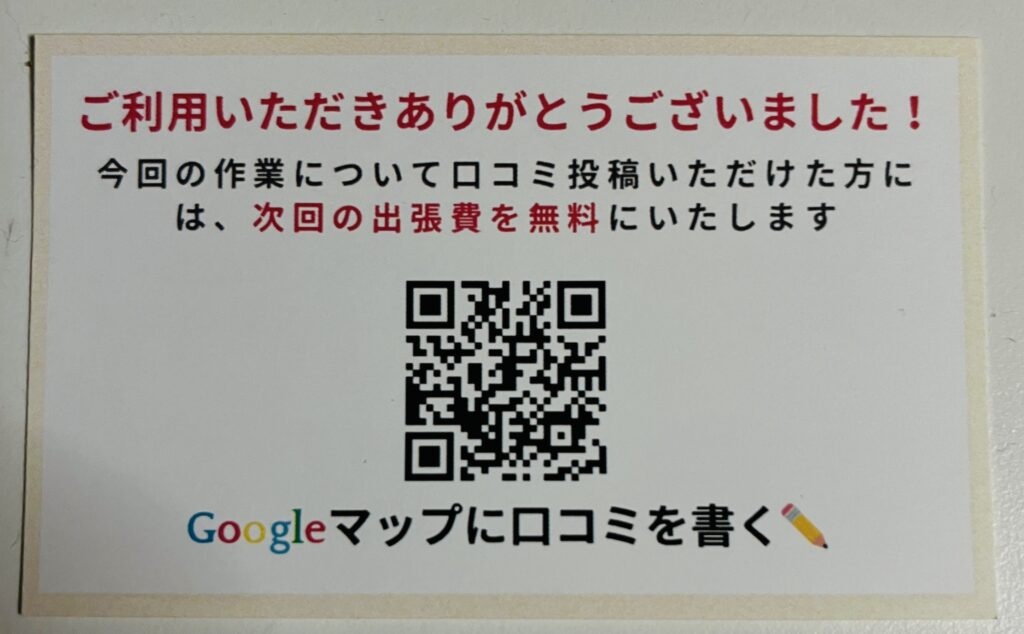
1.口コミリンクからQRコードを作成する
まずは口コミリンクを取得する必要があります。以下の記事の1〜3を参考に自社の口コミリンクを獲得してください。
上記で取得したリンクを元にQRコード作成サイトにアクセスし、赤枠URLを入れてください。
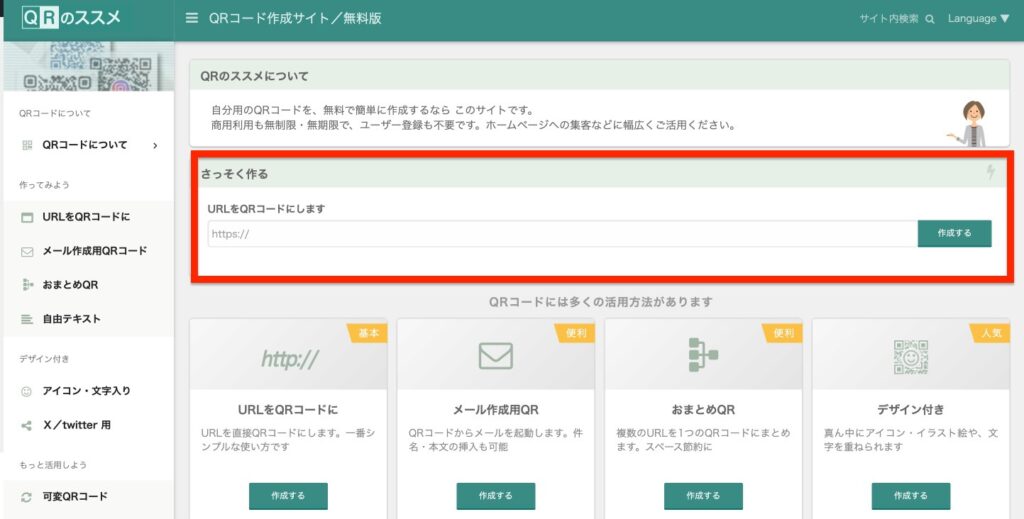
Screenshot
URLを入力するとQRコードが出力されます。試しにスマートフォンで読み込んでみて、無事に読み込みができたら「ダウンロードする」をクリックしてください。
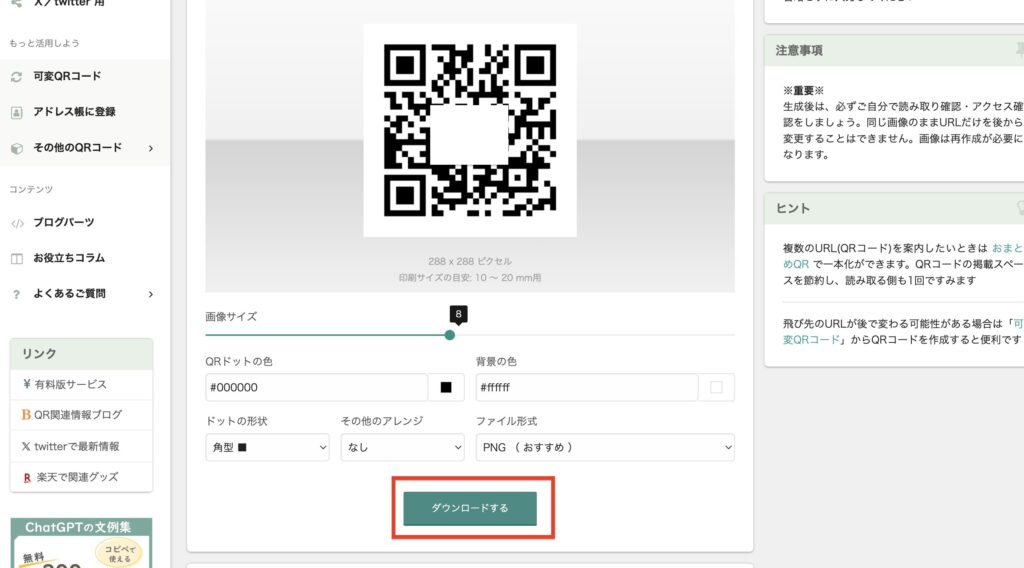
Screenshot
2.QRコードを好きなようにデザインして埋め込む
作成したQRコードを使い好きなようにデザインをしていきましょう。デザイン作成は誰でも簡単に操作できるCanvaを利用します。
ここで割引特典をつけたりQUOカードのプレゼントを盛り込んだりなど、独自に好きなように特典をつけるのも良いでしょう。以下は一例となりますのでぜひ参考にしてみてください。
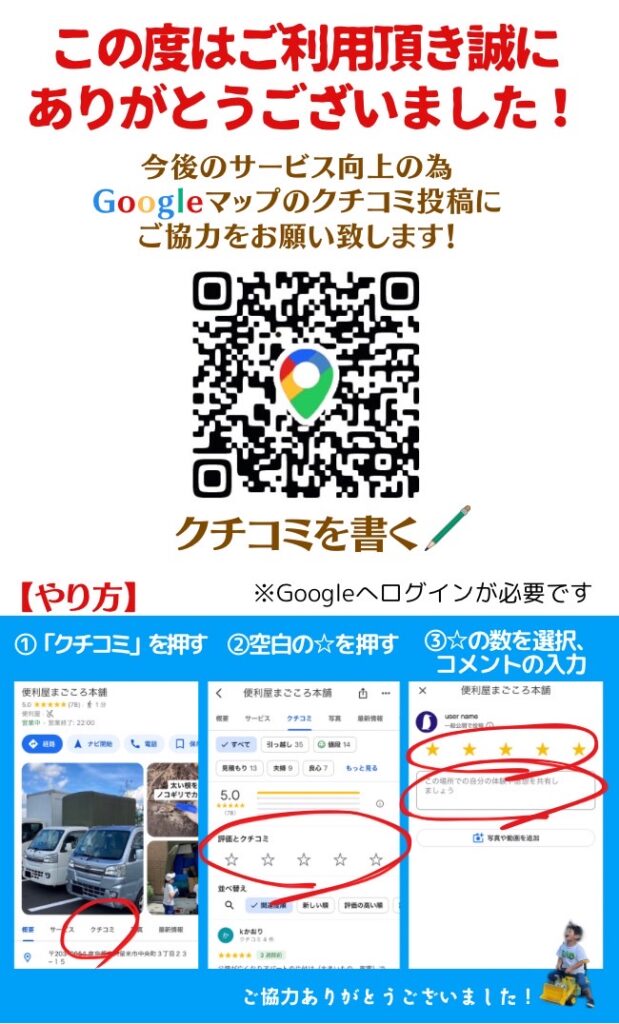
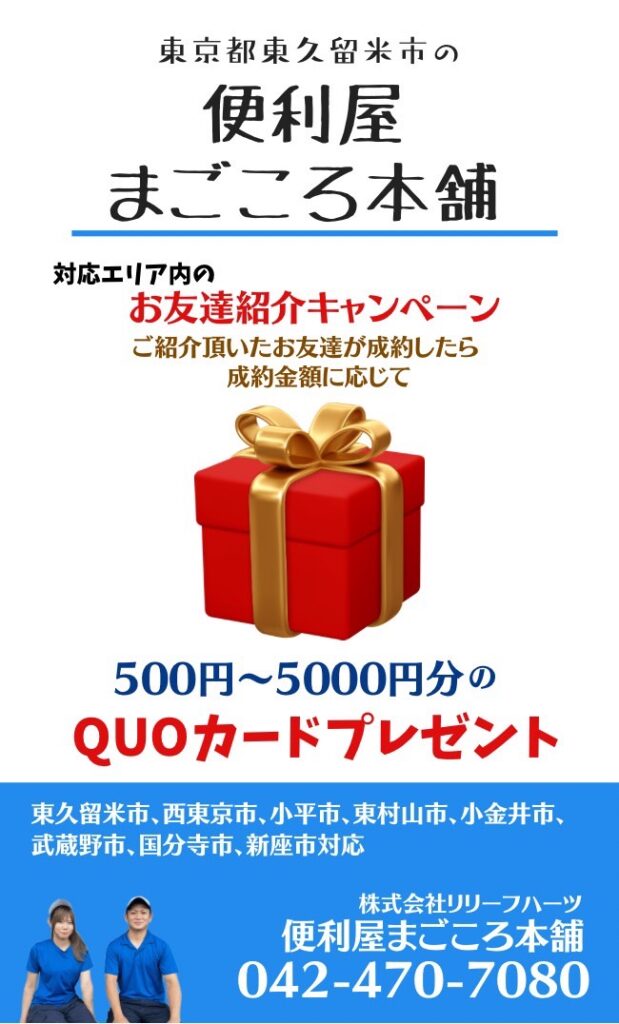
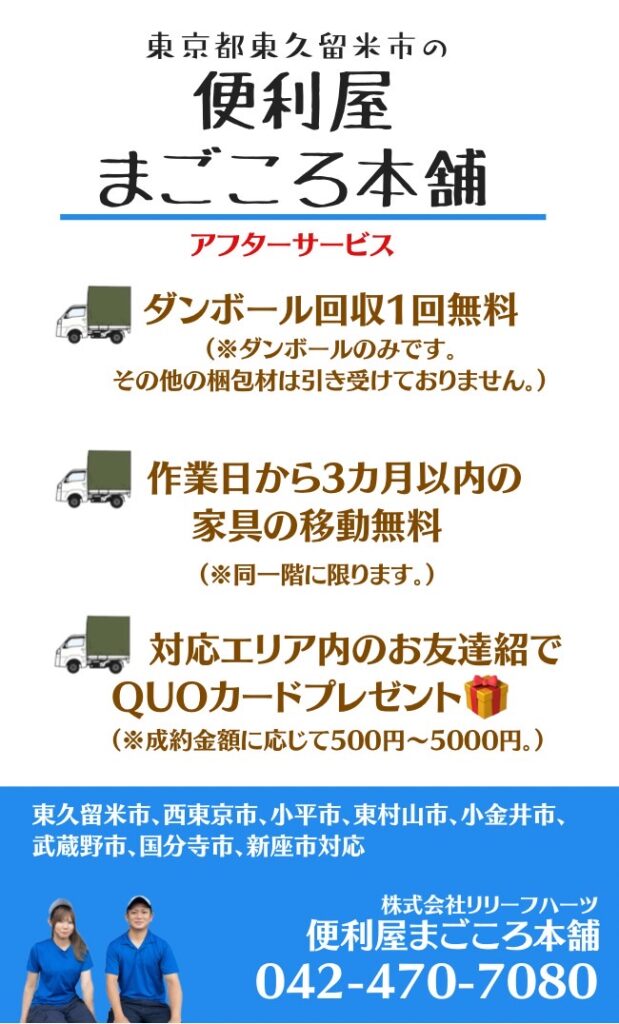
3.カード作成できるサイトにカードを発注する
次はカードを発注する作業です。まずはカードを作成できるサイト(マヒトデザイン)にアクセスしてください。
サイトにアクセスしたら「データ入稿する」を選択してください。
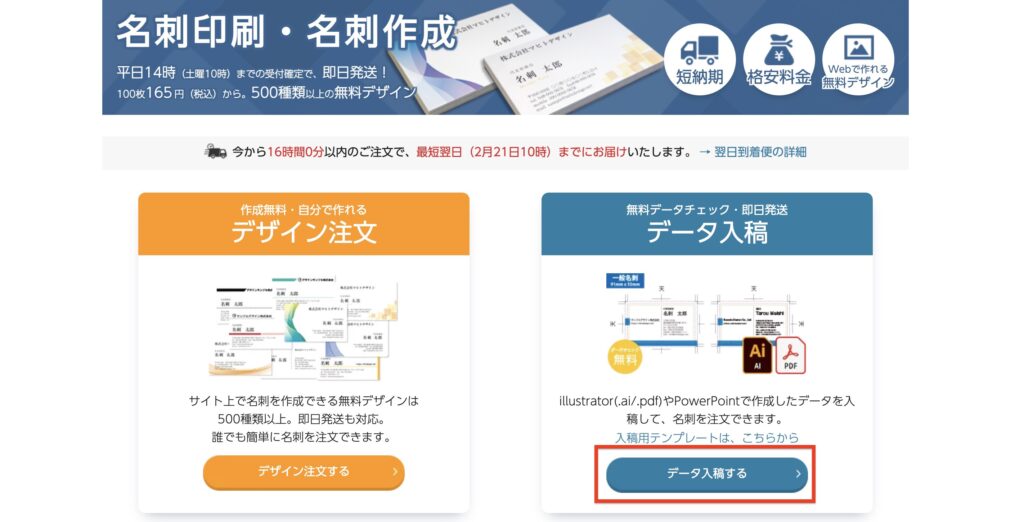
Screenshot
注文数と出荷日を選択します。後からでも追加注文できるため、最初は一番安いプラン(632円)」で十分です。
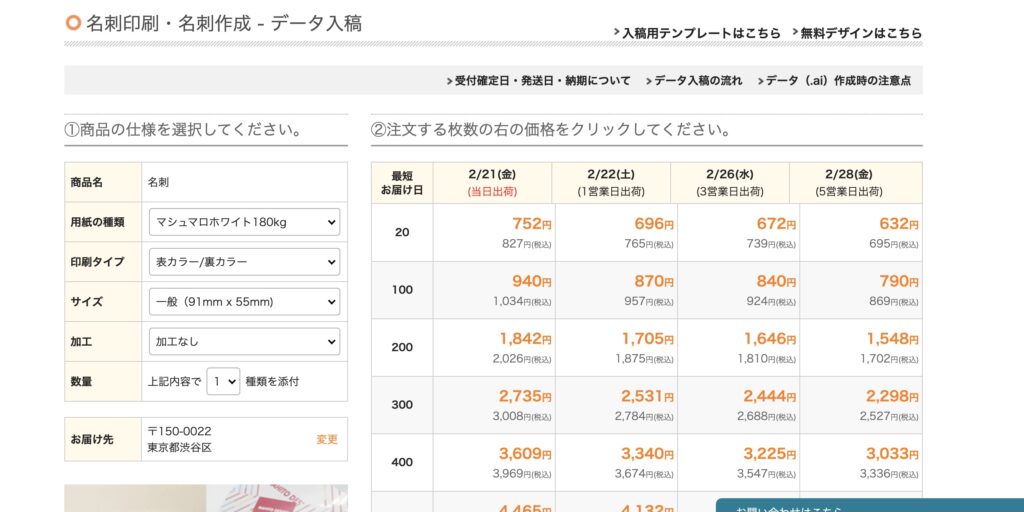
Screenshot
先ほど作成したデザインを入稿すると支払い画面が出てきますので、手順通りに進めて発注してください。
作成したカードは有効活用しましょう
口コミカードは、自身の口コミを集める強力なツールとなります。ただし、すべてのお客様にお渡しするのではなく、お客様の満足度に応じて活用しましょう。
口コミに関しては以下に詳しく書いてありますので、必ず目を通してください。

コメント